Cómo automatizar presupuestos con n8n y Google Sheets
Automatizar presupuestos no consiste en enviar un PDF sin mirar. Un flujo fiable recoge un dato de origen, valida campos y duplicados, exige aprobación cuando corresponde, genera el documento, registra qué ha ocurrido y avisa si algo falla. n8n puede coordinar esas etapas; Google Sheets puede ser una base inicial, pero no debe convertirse en una caja negra.
Respuesta directa: qué automatizar y qué conservar bajo control humano
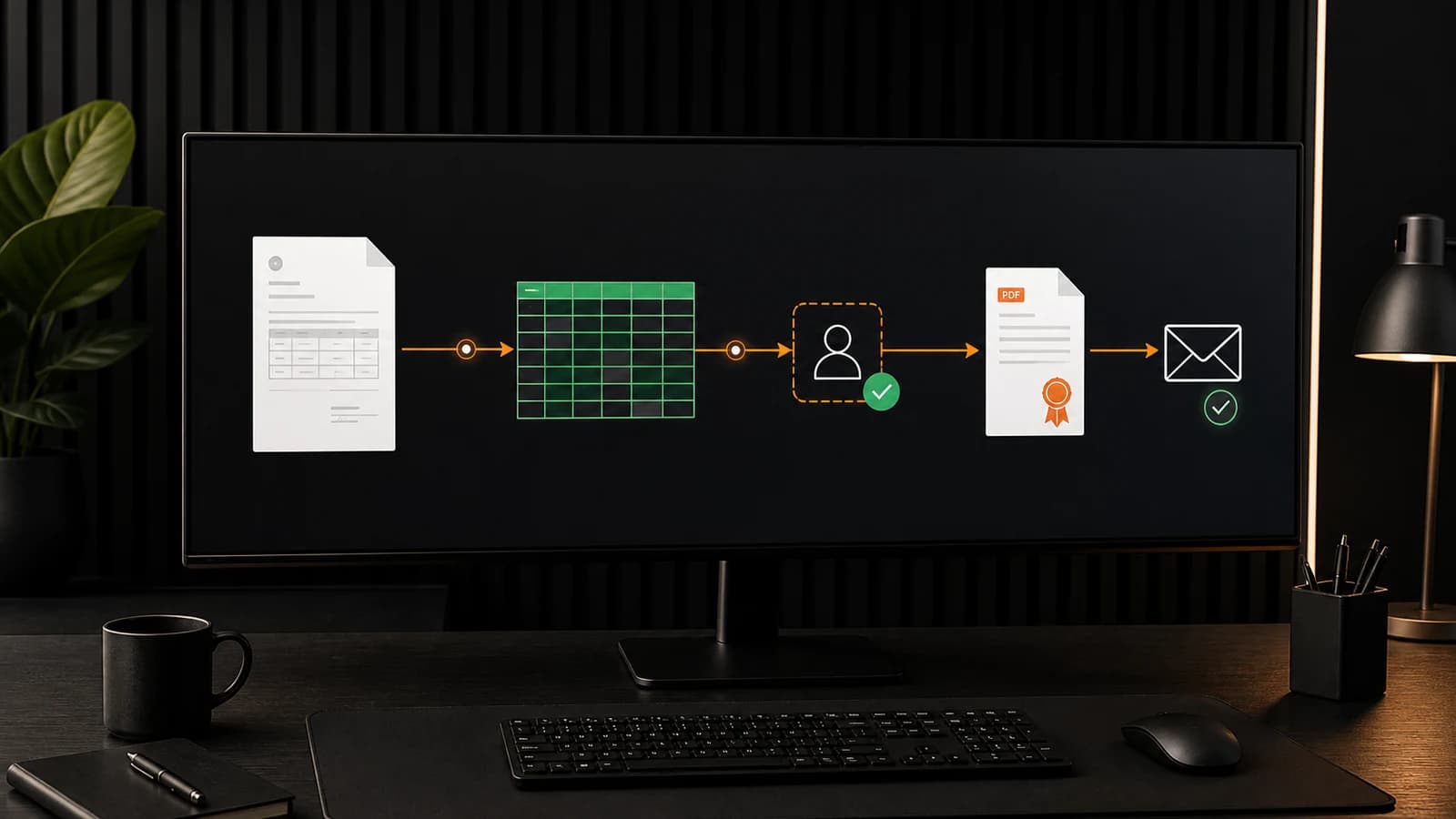
La primera automatización útil no intenta decidir precios ni cerrar contratos. Prepara el trabajo repetitivo: normaliza una solicitud, crea un borrador, deja el documento listo, registra el estado y entrega la decisión a la persona responsable. Así se reduce el copiado manual sin delegar en una regla opaca el importe, los impuestos, un descuento o una condición comercial.
Un flujo típico tiene esta forma:
- Entra una solicitud desde un formulario, CRM, correo o una fila controlada.
- Se valida que los campos mínimos estén completos.
- Se comprueba que el evento o presupuesto no se haya procesado antes.
- Una persona aprueba el importe y las condiciones cuando el caso lo requiere.
- Se genera un documento desde una plantilla versionada.
- Se envía por el canal definido y se actualiza el registro.
- Si falla algo, un workflow de error conserva el contexto y avisa al responsable.
La diferencia importante está en los pasos 3, 4 y 7. Sin ellos, el sistema puede hacer cosas rápido; no necesariamente bien.
Antes de construir: decide la fuente de verdad
Google Sheets funciona bien como tablero de preparación cuando hay poco volumen, reglas simples y una persona responsable de revisar los datos. No es automáticamente el lugar correcto para todo el proceso comercial o contable.
Antes de abrir n8n, responde estas preguntas:
| Decisión | Qué debe quedar claro |
|---|---|
| Origen | ¿La solicitud nace en un formulario, CRM, ERP, hoja o correo? |
| Identificador | ¿Qué campo identifica de forma única un presupuesto y una versión? |
| Precio | ¿Quién valida el importe, descuentos, impuestos y condiciones? |
| Documento | ¿Dónde vive la plantilla y quién autoriza sus cambios? |
| Entrega | ¿Email, portal, CRM u otro canal? ¿Qué evidencia debe guardarse? |
| Incidencias | ¿Quién recibe el aviso y cómo se recupera un envío fallido? |
| Datos | ¿Qué información es necesaria y cuánto tiempo debe conservarse? |
Si esas respuestas no existen, automatizar primero suele amplificar el desorden. El workflow debería reflejar un proceso ya decidido, no sustituir esa decisión.
El mapa de un presupuesto automatizado fiable
Piensa en el workflow como un recorrido con fronteras claras:
Entrada -> Validación -> Antiduplicado -> Revisión humana
        -> Documento -> Envío -> Registro de estado
                         \-> Error workflow y recuperación
Cada flecha tiene una responsabilidad:
- Entrada: recibe el evento con un identificador que no cambie.
- Validación: rechaza o aparta datos incompletos antes de generar nada.
- Antiduplicado: evita repetir envíos cuando un origen reintenta una petición.
- Revisión: protege decisiones comerciales, fiscales y contractuales.
- Documento: usa una plantilla con versión y datos aprobados.
- Envío: entrega el adjunto y guarda el resultado de la operación.
- Registro: deja claro si el presupuesto está en borrador, aprobado, enviado, fallido o requiere revisión.
- Error workflow: no oculta el incidente ni vuelve a enviar a ciegas.
Este patrón sirve tanto si el primer dato entra desde una hoja como si llega desde un CRM. Si vas a recibir eventos de una web o de un proveedor, empieza por entender cómo proteger un webhook en n8n antes de conectar una URL pública.
Preparar Google Sheets sin convertirlo en un riesgo
Para una primera versión, una hoja puede concentrar los datos de preparación. El objetivo no es meter toda la lógica comercial en fórmulas; es tener campos legibles y estados auditables.
Una estructura inicial razonable podría incluir:
| Campo | Para qué sirve |
|---|---|
| quote_id | Identificador único y estable del presupuesto |
| source_event_id | Identificador del formulario, CRM o evento de origen |
| version | Evita sobrescribir una propuesta que ya fue enviada |
| customer_name y customer_email | Datos mínimos de entrega |
| line_items o reference | Referencia al detalle aprobado, no cálculos invisibles |
| total_approved | Importe validado por la persona o sistema responsable |
| status | Borrador, pendiente de revisión, aprobado, enviado, error |
| approved_by y approved_at | Evidencia de quién autorizó el envío |
| sent_at y delivery_id | Registro de entrega y trazabilidad |
La documentación del nodo Google Sheets de n8n explica las operaciones de lectura, búsqueda, creación y actualización de filas. Conviene probarlas con datos ficticios antes de activar cualquier envío.
No uses una fórmula oculta como fuente definitiva de impuestos o condiciones. Si el dato viene de un ERP, asesoría o catálogo, el workflow debe consumir el valor validado o detenerse cuando falte esa validación.
Conectar n8n a Google sin compartir contraseñas
Las credenciales no pertenecen en una columna de la hoja ni en una expresión de un nodo. n8n permite configurar credenciales de Google y el enfoque cambia según el servicio, la cuenta y las políticas de la organización. La referencia útil es la guía oficial de credenciales de Google en n8n.
Una regla operativa sencilla:
- Crea una credencial específica para el workflow.
- Da solo los permisos necesarios para leer o actualizar el recurso concreto.
- Usa un entorno o una hoja de prueba antes de acceder a datos reales.
- Documenta quién es propietario de la integración y cómo se revoca el acceso.
- Revisa los permisos cuando cambie el equipo o la cuenta de Google.
Para enviar correo, el nodo Gmail de n8n documenta el envío, los adjuntos y las opciones de respuesta. Elige el método de autenticación que corresponda a la cuenta y a la política de Google Workspace; no copies una configuración pensada para otro entorno.
Diseñar la validación antes de generar el PDF
Un presupuesto no debería llegar al generador de documentos si faltan datos o el evento ya se trató. Añade validaciones claras antes del paso irreversible:
- quote_id existe y tiene el formato esperado;
- el destinatario se ha validado para el canal de entrega;
- el estado está en “aprobado”;
- total_approved y la referencia a los conceptos existen;
- la versión no es anterior a una ya enviada;
- source_event_id o quote_id no figura como procesado;
- la persona aprobadora está registrada cuando el proceso lo exige.
Las expresiones y el mapeo de datos permiten reutilizar resultados de nodos anteriores. n8n documenta cómo referenciar datos en la interfaz; para flujos comerciales conviene nombrar los nodos de forma explícita y probar los datos de entrada y salida en cada etapa.
La deduplicación merece una decisión propia. Si un formulario, webhook o integración reintenta una llamada, el workflow debe poder responder: “este presupuesto ya se generó” o “esta es una nueva versión”. Crear un PDF y mandar un email antes de comprobarlo es el orden equivocado.
Aprobación humana: el control que evita errores caros
La automatización puede preparar un borrador, pero no debería inventar un precio ni aceptar una condición. Para una propuesta comercial, aplica una de estas tres políticas:
- Aprobación siempre: apropiada para importes, descuentos o condiciones poco frecuentes.
- Aprobación por excepción: el sistema puede continuar solo dentro de reglas verificadas; todo lo demás se aparta.
- Envío automático limitado: solo para propuestas estandarizadas, con catálogo y destinatarios conocidos.
n8n dispone de una operación de Gmail para enviar y esperar una aprobación en casos sencillos. En procesos más exigentes, la aprobación puede vivir en el CRM, un portal o una tarea interna. Lo importante no es el botón: es guardar qué versión fue aprobada, por quién y cuándo.
Generar el documento sin depender de una plantilla opaca
El motor que cree el PDF puede ser una plantilla HTML, un servicio de documentos o una función del sistema que ya usa la empresa. No existe un proveedor universal. Antes de elegirlo, comprueba:
- cómo recibe los datos y dónde se procesan;
- si permite una plantilla versionada;
- qué ocurre si falla;
- dónde queda almacenado el archivo;
- cómo se asigna un nombre y una versión;
- quién puede editar diseño, precios o términos;
- si el documento contiene datos sensibles.
El resultado debería conservar una referencia a quote_id y version. Esa relación hace posible responder después a una pregunta básica: “¿qué documento se envió exactamente y con qué datos aprobados?”.
Envío, registro y seguimiento: no basta con que el nodo termine en verde
Después de enviar, actualiza un estado que sea útil para una persona:
| Estado | Acción esperada |
|---|---|
| pendiente_revision | Falta una decisión humana |
| aprobado | Puede generarse la versión autorizada |
| enviado | Existe una evidencia de envío y una versión asociada |
| error_envio | Debe revisarse el destinatario, proveedor o adjunto |
| requiere_reintento | Hay una recuperación definida y controlada |
Un correo aceptado por el nodo no demuestra por sí solo que una persona leyó o aceptó un presupuesto. Separa entrega, apertura, respuesta y aceptación contractual. Esa separación evita que el panel comercial confunda un envío técnico con una venta cerrada.
Errores, reintentos e idempotencia
Los fallos normales son previsibles: un proveedor devuelve error, un archivo no se genera, un dato llega incompleto o el evento se repite. La calidad de la automatización se ve en cómo se recupera, no en una demostración que funciona una vez.
La documentación oficial sobre manejo de errores en n8n describe los error workflows. Úsalos para separar la incidencia del recorrido principal:
- Conserva quote_id, source_event_id, nodo fallido y hora.
- Oculta secretos y datos innecesarios en el aviso.
- Envía la alerta a una persona o cola responsable.
- Permite reintentar solo la etapa segura y comprobable.
- Marca el registro como pendiente de revisión, no como enviado.
Reintentar sin un identificador estable puede duplicar documentos, correos o tareas. Por eso el control de duplicados debe llegar antes de cualquier acción irreversible.
Para profundizar en este punto, consulta la guía de n8n en producción: seguridad, errores y escalado. Si el flujo debe hablar con una aplicación sin nodo nativo, continúa con cómo configurar una API en n8n.
Seguridad, privacidad y operación continua
Una automatización de presupuestos trata datos comerciales. Requiere un mínimo de operación, no solo un canvas con nodos:
- URL pública y webhooks con HTTPS, autenticación y validación de origen cuando proceda;
- permisos mínimos para cuentas, hojas, correo y almacenamiento;
- credenciales gestionadas por n8n, nunca incrustadas en datos o código de un post;
- copias de seguridad y un procedimiento de recuperación;
- retención de ejecuciones decidida por necesidad operativa y políticas aplicables;
- revisión de cambios en plantillas, integraciones y permisos;
- una persona responsable de las alertas y del reintento.
La configuración de URL de webhooks y la auditoría de seguridad de n8n son dos referencias oficiales útiles para una instancia propia. Si la empresa se autoalojará, utiliza la guía oficial de instalación con Docker en vez de copiar un compose antiguo de Internet.
Nada de esto garantiza por sí mismo el cumplimiento legal, fiscal o de protección de datos. Es la base técnica que permite revisarlo con el contexto real de la empresa y de sus proveedores.
Qué no conviene automatizar sin una decisión expresa
Evita convertir estas tareas en un simple “si pasa X, envía Y”:
- cálculo fiscal autónomo sin una fuente validada;
- aceptación contractual sin un proceso jurídico y comercial definido;
- descuentos fuera de reglas aprobadas;
- comunicaciones por WhatsApp sin comprobar canal, consentimiento y condiciones aplicables;
- exportaciones de datos personales sin revisar accesos y retención;
- reintentos automáticos de acciones que puedan duplicar un documento o una venta.
La automatización debe quitar fricción, no quitar responsabilidad.
Checklist de prueba antes de activar el flujo
Prueba con datos de ejemplo y registra el resultado de cada escenario:
- presupuesto válido y aprobado;
- presupuesto con email incompleto;
- mismo quote_id recibido dos veces;
- nueva versión de un presupuesto ya enviado;
- error al generar el documento;
- error al enviar el email;
- aprobación rechazada;
- recuperación manual de una incidencia.
Solo después activa el flujo para un conjunto limitado de casos. La primera semana no es el momento de añadir más canales o IA: es el momento de comprobar que los estados, alertas y responsables funcionan.
Siguientes guías para construirlo bien
Este artículo cubre la arquitectura de un proceso de presupuestos. Para seguir sin improvisar:
- empieza por n8n desde cero y tu primer workflow;
- protege la entrada con el tutorial de webhooks seguros en n8n;
- aprende a conectar servicios en configurar una API en n8n;
- revisa errores, seguridad y escalado de n8n.
Si el proceso ya existe pero hay dudas sobre la fuente de verdad, los aprobadores o la recuperación ante fallos, en automatizaciones con n8n explicamos cómo convertir ese recorrido en un sistema mantenible. El mejor primer flujo no es el más grande: es el que resuelve un paso repetitivo con una regla clara, evidencia y una salida humana cuando algo se sale de lo previsto.
Respuesta directa
Preguntas frecuentes sobre este tema
¿Google Sheets sirve para automatizar presupuestos?
Puede ser una buena base para un proceso pequeño y controlado si se definen identificadores, estados y responsable de cada dato. Cuando intervienen inventario, contabilidad, aprobaciones complejas o varias personas, conviene decidir cuál es el sistema fuente de verdad antes de automatizar.
¿Un presupuesto debería enviarse siempre de forma automática?
No necesariamente. Para importes, descuentos, condiciones comerciales o documentos sensibles, una aprobación humana previa evita errores caros. La automatización puede preparar el documento, validar datos y avisar a la persona responsable.
¿Cómo se evitan presupuestos duplicados en n8n?
Usa un identificador estable de presupuesto o evento, guarda el estado de procesamiento y comprueba ese identificador antes de crear un documento o enviar un email. Si el origen reintenta una petición, el workflow debe reconocerla sin volver a ejecutar una acción irreversible.
¿Se puede usar Gmail con n8n?
Sí. El nodo Gmail de n8n permite enviar mensajes y adjuntos, pero las credenciales, permisos y políticas de la cuenta deben configurarse según el caso. Nunca conviene incorporar contraseñas al workflow.
¿Esta arquitectura garantiza el cumplimiento de RGPD?
No. La automatización debe revisarse según los datos tratados, proveedores, accesos, retención, contratos y procesos de cada empresa. Una guía técnica no sustituye la evaluación jurídica o de protección de datos que corresponda.
¿Qué pasa si falla la generación del PDF o el envío?
El flujo debe registrar el fallo, conservar el identificador del presupuesto, avisar a un responsable y permitir una recuperación controlada. n8n documenta los error workflows para separar las incidencias del proceso principal.